6 dic 2016

Creación de carpetas y unidades compartidas

En ocasiones es necesario compartir recursos con los distintos usuarios de una red. No obstante, el acceso a estos recursos debe estar controlado. Para ello surge la compartición de recursos.

Esta compartición de recursos consiste en darles permisos a otros usuarios sobre carpetas, archivos o recursos ubicados en distintos lugares del sistema. 

Para compartir un archivo, crearemos un directorio en la raíz del sistema, normalmente la unidad C:, ya que el acceso a esta unidad es común para todos los usuarios. Una vez ahí bastará con dar los permisos adecuados a cada usuario.

Con el usuario Blog he creado una carpeta personal, un documento de texto plano y otra carpeta que a su vez contiene otro documento .txt. Impediré que el usuario Blog2 pueda ver el contenido del archivo. Para ello haremos clic secundario sobre el .txt > Seguridad > Opciones avanzadas > Editar > Agregar. Aquí indicaremos el nombre del usuario al que queremos indicarle los permisos pertinentes.

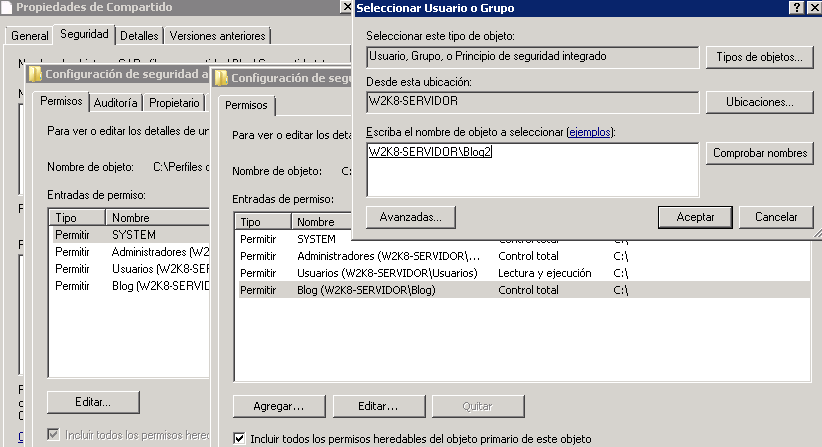
Añadimos al usuario Blog2.

Para impedir la lectura, denegamos los permisos de lectura:

Aceptamos. A continuación abriremos una sesión remota con el usuario Blog2 para comprobar si el permiso se ha hecho efectivo. Como podemos comprobar en la imagen de abajo, todo funciona correctamente porque no se permite leer el archivo .txt

Es importante señalar que si hay varios permisos aplicados a un mismo objeto, siempre permanecerá el más restrictivo.

9 nov 2016

Gestión de permisos de usuario, grupo, archivos y carpetas

Los permisos se encargan de limitar el acceso que los usuarios tienen a los archivos y carpetas. Para acceder a la configuración de archivos o carpetas hay que hacer clic con el botón secundario del ratón sobre el archivo o carpeta, Propiedades y pestaña Seguridad. Desde ahí podremos editar permisos con Editar..., o Agregar usuarios o grupos con permisos especiales, en Opciones avanzadas, pestaña Permisos. En la pestaña Propietario puede ver los propietarios del archivo o carpeta y añadir más, y en la pestaña Permisos efectivos tendremos un listado con los permisos en vigor.

Hay dos tipos de permisos:
  1. Permisos explícitos: se establecen de forma intencionada por parte de algún usuario con derecho a administrar permisos.
  2. Permisos heredados: son tomados del objeto padre, es decir, de la carpeta que los contiene. Por defecto, los archivos y carpetas heredan los permisos de su carpeta contenedora, algo que se puede modificar.
Permisos sobre archivos
En Windows, los permisos básicos sobre archivos son:
  • Lectura: Permite ver el contenido del archivo y sus atributos.
  • Escritura: Permite sobreescribir el archivos y cambiar sus atributos.
  • Lectura y ejecución: permite leer y ejecutar archivos.
  • Modificar: permite modificar y borrar un archivo.
  • Control  total: permite realizar cualquier función sobre el archivo.


Permisos sobre carpetas

En Windows, los permisos básicos sobre archivos son:

  • Mostrar el contenido de la carpeta: muestra los archivos y subdirectorios que contiene la carpeta.
  • Lectura: muestra los archivos y subdirectorios que contiene la carpeta, con sus atributos, propietario y permisos
  • Escritura: Permite crear archivos y carpetas.
  • Lectura y ejecución: permite entrar en la carpeta y subcarpetas y lo mismo que el permiso Lectura.
  • Modificar: permite borrar la carpeta y lo que todos los permisos anteriores.
  • Control  total: permite realizar cualquier operación sobre el directorio, cambiar el propietario, los permisos, eliminar, etc.

Personalización de propiedades de usuario, perfil

Podremos configurar las propiedades de cada usuario siguiendo la dirección que hemos visto anteriormente.

Las opciones más importantes por pestañas, son las siguientes:
  • General: Nombre completo, Descripción y comportamiento de la cuenta y la contraseña. Lo mismo que cuando creamos la cuenta.
  • Miembro de: ahí se muestran, se pueden agregar y quitar grupos de pertenencia.
  • Perfil: Indica la ruta al directorio del perfil de usuario y la ruta a su carpeta particular.
  • Perfil de Servicios de Terminal Server: Como el anterior pero para rutas de conexión remota.
  • Entorno: Qué queremos que haga cuando nos conectamos por Terminal Server. Aquí configuraremos si al inicio de sesión se ejecutará algún programa. La casilla para introducir contenido "Nombre de archivo y ruta de acceso del programa", es para indicar la ruta del programa en el sistema para que se ejecute. La casilla de "Inicio en" es para indicar la ruta donde se encuentra el programa, no incluyendo al ejecutable. También tenemos las siguientes casillas de verificación:
    • Conectar las unidades del clientes al iniciar la sesión.
    • Conectar las impresoras del cliente al iniciar la sesión.
    • Establecer impresora principal de cliente como predeterminada.
  • Sesiones: Podemos configurar una sesión desconectada, para que se cierre si por ejemplo, se va la luz. También podemos configurar un límite de sesión activa e inactiva. Podremos elegir si desconectar o terminar la sesión si se alcanza el límite de sesión activa, y podemos permitir que el usuario se conecte desde cualquier cliente o sólo desde el que creó la cuenta.
  • Control remoto: Podemos habilitar el control remoto sobre una cuenta de usuario. Si lo habilitamos, podemos requerir permiso de conexión al usuario para poder acceder remotamente. Si no lo marcamos, nos podremos conectar sin que pueda impedirlo. Por último, podemos configurar el nivel de control: ver la sesión del usuario o interactuar con la sesión.

Configuración de usuarios y grupos

Una cuenta de usuario concede a una persona privilegios y permisos para trabajar con el sistema informático. Para mejorar la gestión de usuarios se utilizan los grupos, los cuáles hacen posible que los permisos asignados al grupo sean heredados por todos los usuarios que pertenecen a él.

Podemos trabajar con grupos y usuarios desde Inicio > Herramientas administrativas > Administrador del servidor > Configuración > Usuarios y grupos locales. 

Con clic secundario sobre un usuario, Establecer contraseña, sobreescribes la cuenta de ese usuario por la indicado. Clic secundario sobre un espacio en blanco, Usuario nuevo... para crear un usuario.

Le daremos un nombre, pudiendo rellenar los campos Nombre completo y Descripción, opcionalmente. Establecemos una contraseña y a continuación marcamos la configuración sobre la contraseña. No nos interesa que el usuario no pueda cambiar la contraseña y que su contraseña no expire nunca, por lo que quedan desmarcadas, con la opción "El usuario debe cambiar la contraseña en el siguiente inicio de sesión" marcada. El administrador le facilita una contraseña a un usuario, este inicia sesión y la cambia, siendo así el único que conoce esa contraseña.

Para grupos tendremos muchos creados por el sistema. También los podremos crear nosotros mismos. Vienen indicados con una descripción informativa, para conocer qué tipos de permisos tienen cada uno.

Servidor Web. Internet Information Server: Puerto 80. Instalación de PHP

PHP son páginas de Script que se ejecutan en el servidor. La respuesta de la ejecución de esa página es la que se manda al navegador. Es software libre.

La autenticación de una página web puede estar implementada por PHP, con un nombre de usuario y contraseña para acceder.

Entraremos en la web de PHP y nos descargaremos la versión 5.6 Non-Thread Safe x86. Descomprimiremos el ZIP en una carpeta llamada "php" en la raíz del disco duro. También descargaremos la librería de Windows vcredist11 x86, que será la que necesitemos para nuestra versión de PHP.

Instalar Servidor web (IIS)
Internet Infromation Services proporciona una infraestructura de apilcaciones web confiable, administrable y escalable.

Podremos instalar IIS desde Inicio > Herramientas adminstrativas > Administrador del servidor > Funciones > Agregar funciones.

Tras seleccionar IIS nos aparecerá un cuadro de diálogo informando de que debemos instalar la característica WAS para poder instalar la función del servidor web.

En servicios de función añadiremos por ejemplo, servidor FTP, Herramientas de registro, Filtros ISAPI, Extensiones ISAPI, CGI y ASP. Finalizamos la instalación.

Si cargamos en el navegador la dirección de loopback (127.0.0.1) podremos comprobar que nuestro servidor funciona:

Si vamos a Inicio > Herramientas administrativas > Administrador de Internet Information Services (IIS) > W2K8-SERVIDOR y entramos en Asignaciones de controlador, clic secundario, Agregar asignación de módulo, podremos indicar la ruta de acceso de solicitudes *.php (la carpeta php que hemos descomprimido antes), el Módulo y las restricciones de solicitudes. La restricción dada sirve para desviar todo el contenido PHP a este intérprete PHP.

Las páginas php que queramos cargar, deberemos guardarlas en C:/php/dev