14 feb 2017

Redireccionamientos

Una redirección es una forma de trasladar información desde un fichero a otro en Linux. Una posible aplicación de una redirección podría ser guardar el contenido de un fichero, como sources.list (la lista de nuestros repositorios), a un documento .txt. Yo lo haré con algo más sencillo de visualizar.

Desde mi carpeta personal hago un ls para listar todo el contenido de la misma.

Supongamos que quiero guardar el contenido que me muestra este comando por alguna razón, como por ejemplo que vayamos a realizar modificaciones. Para ello podemos utilizar un redireccionamiento.

Guardaré todo el contenido del comando ls de mi carpeta personal en un archivo llamado redireccionamiento.txt
|| ls > redireccionamiento.txt
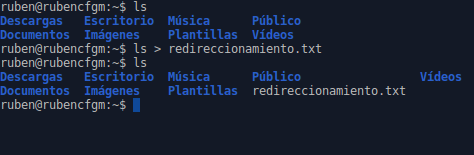
Mostraré el contenido del txt que he creado
|| nano redireccionamiento.txt

También quedará en el listado nuestro nuevo archivo de texto.

Ahora bien, si quisiéramos guardar una nueva redirección en el fichero para tener un historial con los cambios, no utilizaremos el comando redireccionador anterior porque sobreescribiríamos el archivo txt, si no que utilizaríamos el siguiente:
|| ls -la >> redireccionamiento.txt

El contenido se añadirá al final del archivo 
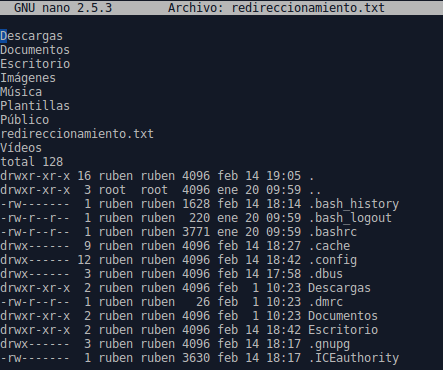
Ahora supongamos que lo que queremos es mostrar contenido del fichero sin abrirlo. Podemos mostrar varias líneas del principio...
|| head redireccionamiento.txt

... o varias líneas del final
|| tail redireccionamiento.txt

Tanto como para el comando head como para el comando tail, podemos elegir el número de líneas que queremos mostrar. Si por ejemplo, sólo queremos mostrar las 3 primeras líneas escribiremos lo siguiente:
|| head -3 redireccionamiento.txt

Por otra parte, imaginemos que sólo queremos mostrar la tercera línea por abajo. Esto también se haría del mismo modo para head que para tail, simplemente es cuestión de jugar con los parámetros:
|| tail -3 redireccionamiento.txt | head -1
De las 3 últimas líneas, la primera línea
Como veis el redireccionamiento y sus parámetros dan mucho juego, es cuestión de cada cuál adaptarlo a sus necesidades o a su imaginación. No obstante, el redireccionamiento es una herramienta que nos será de gran ayuda.´

Por último, voy a rizar un poco el rizo. Imaginemos que queremos guardar varias líneas de un archivo de texto en otro archivo. Podríamos utilizar la siguiente línea:
|| head -4 redireccionamiento.txt | tail -2 > listas.txt

Si lo abrimos con nano observaremos que hemos copiado las líneas 3 y 4 del fichero redireccionamiento.txt a otro nuevo, lineas.txt

Arrancar en modo texto una vez instalado el modo gráfico

Una vez que hemos instalado nuestro entorno gráfico nos aparecerá de este modo cada vez que arranquemos. Si deseamos ejecutar nuestro sistema en entorno de comandos lo haremos del siguiente modo.

Abrimos el terminal y ejecutamos con un editor de texto el grub:
|| sudo nano /etc/default/grub

Buscamos la línea GRUB_CMDLINE_LINUX_DEFAULT="" y añadimos text entre las comillas tras el igual.
Original

Modificado
Guardamos los cambios y actualizamos el Grub.
|| sudo update-grub

Reiniciamos el servidor y tras ejecutarse se mostrará en modo consola.

No obstante, si contamos con una versión de Ubuntu igual o superior a la 15.05 también deberemos escribir las dos líneas siguientes:
|| sudo systemctl enable multi-user.target --force
|| sudo systemctl set-default multi-user.target

Reiniciamos el servidor y se mostrará en modo consola.

Para ejecutar el entorno gráfico una vez iniciado Ubuntu en modo consola, bastará con escribir el comando startx. Esto no hará que nuestra máquina se inicie en modo gráfico en adelante. Para dejarlo como estaba revertiremos el último paso que habíamos realizado:
|| sudo systemctl disable multi-user.target --force

Reiniciamos y volveremos a disponer de entorno gráfico tras cada inicio del sistema. Si lo deseamos podemos revertir todo el proceso.

Configurar Xubuntu en español

Cuando instalamos el entorno gráfico habrá traducciones que estarán incompletas. Podemos conseguir una traducción más completa del siguiente modo:

1. Menú Inicio > Toda la configuración

2. Soporte de idiomas

Al abrir el soporte de idiomas nos cargarán un listado de traducciones que no están instaladas, como puede ser la ayuda en español de LibreOffice. Podemos ver las traducciones que se instalarían en "Detalles", y optar por instalarlas si lo deseamos.


3. En la pestaña Idioma, clic en Instalar o eliminar idiomas. Seleccionamos español, introducimos clave de superusuario y se descarga el idioma. Ordenamos los idiomas por preferencia de utilización. Después clic en Aplicar a todo el sistema.

4. En la pestaña Formatos regionales, seleccionamos Español, clic en Aplicar a todo el sistema. Nos volverá a pedir la clave de superuser.

5. Para acabar, reiniciamos el servidor y antes de iniciar sesión nuevamente, nos aseguramos de seleccionar el idioma Español - España

Instalar las Guest Additions para Ubuntu Server

Para mejorar el rendimiento de nuestra máquina en VirtualBox instalaremos las Guest Additions. Las Guest Additions son un software que mejora la integración entre el sistema anfitrión y el sistema invitado en una máquina virtual de VBox. Este software consta de una serie de drivers y aplicaciones.

Para instalarlas arrancamos el servidor y en la ventana de la VBox vamos al menú Dispositivos > Insertar imagen de CD de las <<Guest Additions>>...

Como podemos ver, en el escritorio ahora nos aparece un icono de las VBox Guest Additions. Eso es porque la imagen se ha montado. Abrimos el directorio con doble clic y con el botón secundario del ratón abrimos el terminal en esta ruta (Abrir terminal aquí)

Por último, escribimos la siguiente línea para comenzar la instalación de las Guest Additions:
|| run ./VBoxLinuxAdditions.run

Reiniciamos la máquina, como se nos indica en el propio terminal, y tendremos las Guest Additions en funcionamento.


13 feb 2017

Instalar entorno gráfico Xubuntu

Para poder ejecutar operaciones o configuraciones más comodamente podemos instalar una interfaz gráfica. En este caso elegimos XFCE por ser un entorno ligero.

Lo primero que haremos, para asegurar que nuestros repositorios están actualizados, es un apt-get update con sudo.
|| sudo apt-get update

Haremos la descarga a través de un servidor proxy caché, aunque no es necesario. Para ello nos aseguramos de tener correctamente indicada la dirección IP en nuestro fichero /etc/apt/apt.conf.d/02proxy como hemos indicado en entradas anteriores.

Después de realizar estos pasos instalaremos XFCE (Xubuntu) con la siguiente orden:
|| sudo apt-get install xubuntu-desktop

Aparecerá un mensaje de confirmación con detalles sobre la descarga de paquetes que vamos a realizar. La confirmamos y esperamos a que se descarguen e instalen. Como podemos observar, la descarga se está realizando a una velocidad de transferencia alta, si consideramos que la estamos haciendo de forma inalámbrica y desde un router saturado de equipos. Esto se debe a que la descarga se está realizando desde el caché server.

Para finalizar reiniciamos el equipo:
|| sudo reboot

Y aparecerá nuestro entorno gráfico instalado, listo para iniciar sesión.
